Vous pouvez partager un groupe d'ordinateurs ou un ordinateur individuel avec des groupes d'utilisateurs ou des utilisateurs individuels au sein de votre domaine, leur donnant ainsi accès au(x) ordinateur(s) partagé(s). Les utilisateurs devront toujours connaître les mots de passe d'accès pour se connecter à un ordinateur partagé.
Nous vous recommandons d'utiliser le partage via « Groupes d'ordinateurs », car cela vous permet de définir le niveau d'autorisation lors du partage du groupe avec d'autres utilisateurs. De plus, lorsqu'un nouvel ordinateur est ajouté à un groupe d'ordinateurs existant, il est automatiquement partagé avec les utilisateurs et les groupes d'utilisateurs avec lesquels le groupe d'ordinateurs est déjà partagé.
Remarque – Utilisateurs de licences serveur :
Avant de pouvoir partager des ordinateurs et des groupes d'ordinateurs avec d'autres utilisateurs de votre domaine et de votre serveur, vous devrez ajuster les paramètres suivants dans ISL Conference Proxy à la valeur « Oui » en fonction de vos besoins :
- L'utilisateur peut consulter la liste des domaines sur le serveur
- L'utilisateur peut consulter la liste des utilisateurs de son propre domaine.
- L'utilisateur peut consulter la liste des utilisateurs sur le serveur.
Cela permet à l'utilisateur concerné de lister d'autres domaines et les utilisateurs qui y sont rattachés, leur permettant ainsi de partager des ordinateurs et des groupes d'ordinateurs.
Ces paramètres sont décrits plus en détail dans la rubrique suivante : Utilisateurs.
Veuillez suivre les étapes ci-dessous :
Tutoriel vidéo
Groupe informatique Share
Étape 1

Cliquez sur le bouton « Menu » à côté du nom du groupe, puis sur « Partager ».
Étape 2

Vous pouvez partager des groupes d'ordinateurs avec :
- Groupes d'utilisateurs (recommandés)
- Utilisateurs
Sélectionnez le « Groupe d'utilisateurs » dans le tableau.
Étape 3

Sélectionnez « Groupes d’utilisateurs » et spécifiez les autorisations . Cliquez ensuite sur le bouton « Partager ».
Il existe 4 autorisations de base lors du partage d'un « groupe d'ordinateurs » (le partage d'un « ordinateur unique » ne dispose pas de fonctionnalités d'autorisation) :
- Aucun
- Connexion uniquement
- Gestionnaire informatique
- Administrateur de groupe
Aucun
Autorisations par défaut pour les autres utilisateurs. Si les autorisations d'un utilisateur sont définies sur « Aucune » , il ne peut pas voir le groupe ni les ordinateurs qui le composent.
Connexion uniquement
Si l'autorisation d'un utilisateur est définie sur « Connexion uniquement », il peut se connecter aux ordinateurs du groupe et exécuter des actions telles que l'obtention d'informations système, etc.
Gestionnaire informatique
Si l'autorisation d'un utilisateur est définie sur Gestionnaire d'ordinateurs, il dispose des mêmes autorisations que les utilisateurs « Connexion uniquement » ; cependant, il peut modifier et supprimer des ordinateurs et exécuter des actions sur ceux-ci.
Administrateur de groupe
Si un utilisateur possède le rôle d'administrateur de groupe, il dispose des mêmes autorisations que les utilisateurs du Gestionnaire d'ordinateurs ; toutefois, il peut attribuer et modifier les autorisations des autres utilisateurs. Chaque groupe doit compter au moins un administrateur . L'utilisateur qui crée le groupe se voit attribuer le rôle d' administrateur et ne peut être démis de ses fonctions.
Important : Si vous êtes administrateur de groupe, vous pouvez vous rétrograder à un rôle avec moins d'autorisations ; cependant, vous ne pourrez pas vous promouvoir par la suite, car vous perdrez vos droits d'administrateur.
Étape 4

Le « Groupe Ordinateur » est désormais partagé avec les « Groupes d'utilisateurs ».
Une fois que les « Utilisateurs » des « Groupes d'utilisateurs » se seront connectés avec leur nom d'utilisateur et leur mot de passe, ils verront le groupe d'ordinateurs partagés et ses ordinateurs.
Partager un seul ordinateur
Pour partager un seul ordinateur, veuillez suivre les étapes ci-dessous :
Étape 1
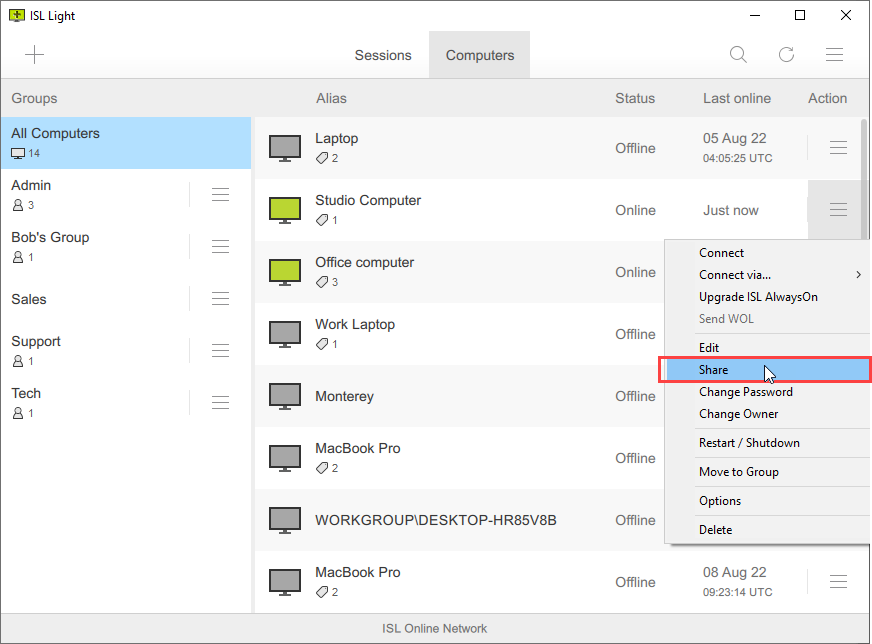
Cliquez sur le bouton « Menu » dans la barre d'outils de l'ordinateur, puis sur « Partager ».
Étape 2
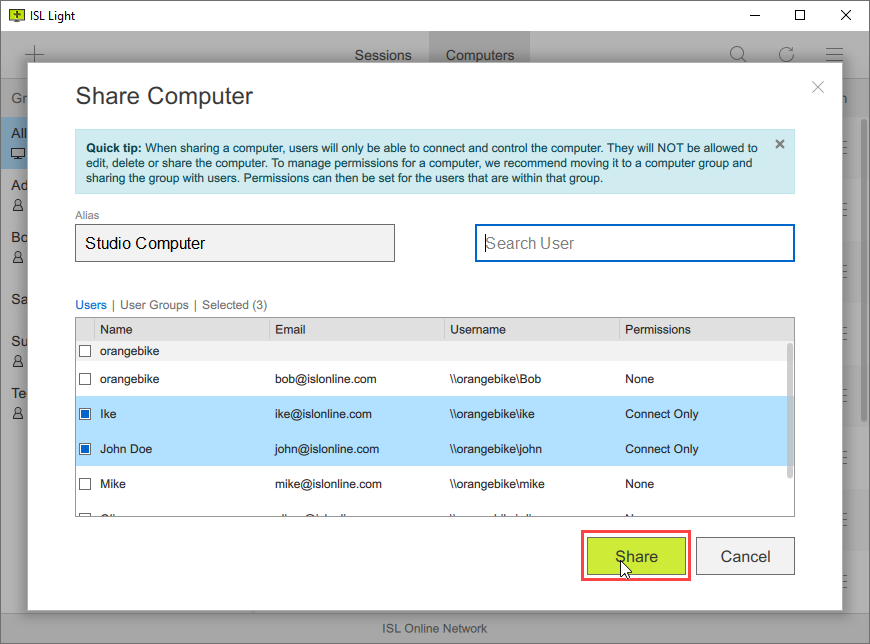
Vous pouvez partager l'ordinateur avec :
- Groupe(s) d'utilisateurs (recommandé)
- Utilisateurs
Sélectionnez « Utilisateurs » ou cliquez sur « Groupes d’utilisateurs » dans le tableau, puis cliquez sur « Partager ».
Étape 3
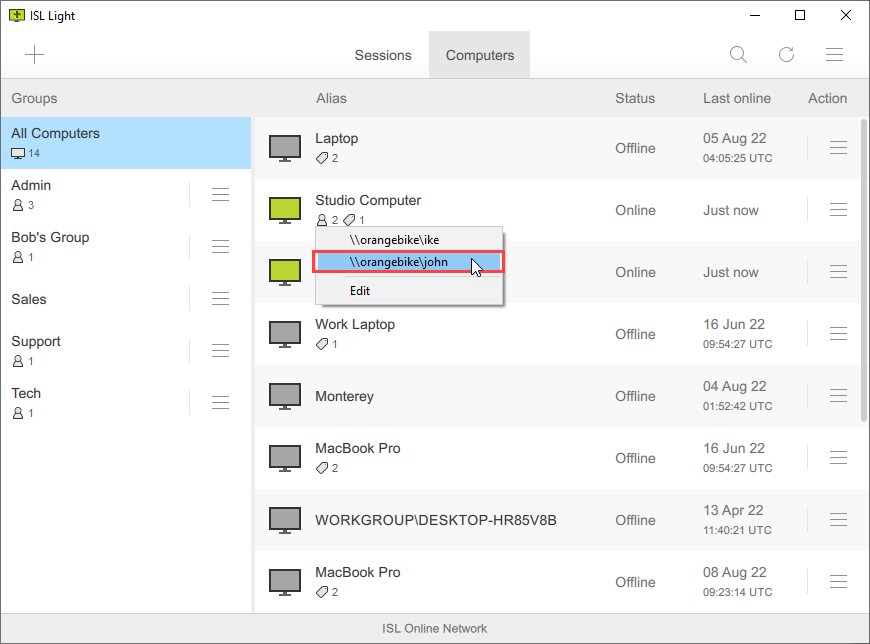
L' ordinateur est désormais partagé avec les utilisateurs, qui peuvent s'y connecter à distance lorsqu'ils se connectent à ISL Light avec leur compte.
Articles connexes :
Déplacer l'ordinateur vers le groupe d'ordinateurs